Modelos de mensagem automática no WhatsApp para clientes e grupos
Modelos prontos de mensagem automática no WhatsApp para atendimento, ausência e grupos de lançamento, com passo a passo no Business e automação sem bloqueios.
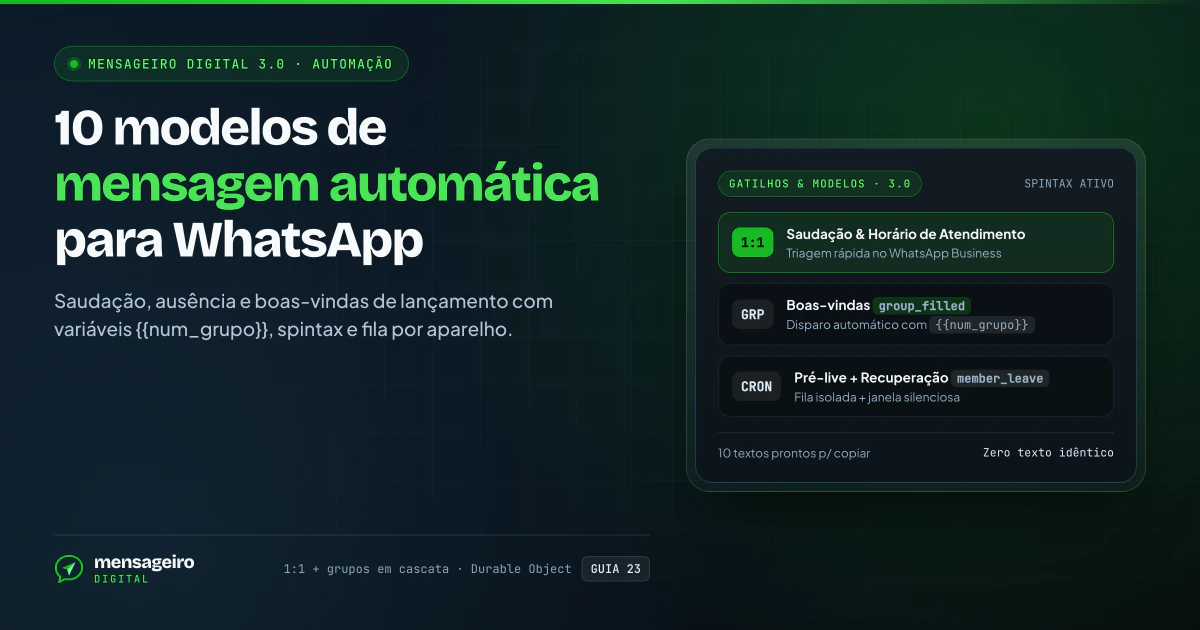
Para usar modelos de mensagem automática no WhatsApp, ative as opções de saudação e ausência no WhatsApp Business (em Ferramentas comerciais) para atendimento 1:1, ou utilize variáveis dinâmicas ({{num_grupo}}), gatilhos de entrada e agendamento cron para grupos. Como o app Business nativo não envia boas-vindas em grupos nem varia textos em escala, campanhas maiores exigem fila controlada.
Separar o atendimento individual da condução de dezenas de grupos evita mensagens repetitivas fora de contexto e preserva a saúde do número. Quando a captação mistura tráfego direto e eventos, combinar links de entrada rastreáveis com nosso Gerador de Link para WhatsApp gratuito e fluxos agendados de grupos mantém a jornada organizada desde o primeiro clique.
Como colocar mensagem automática no WhatsApp Business passo a passo?
Quem precisa configurar uma mensagem automática no WhatsApp sem contratar ferramentas externas encontra dois recursos gratuitos nativos dentro do aplicativo WhatsApp Business (Android e iPhone). O WhatsApp pessoal comum não traz esses botões nativamente, exigindo a migração do número para a versão comercial antes de ativar as respostas automáticas.
- Abra o WhatsApp Business, toque no menu de configurações e entre em Ferramentas comerciais.
- Em Mensagem de saudação, ative a chave para responder automaticamente na primeira interação ou após 14 dias sem atividade, escolhendo os destinatários (Todos, Exceto meus contatos ou Enviar apenas para lista específica).
- Em Mensagem de ausência, defina o texto padrão e selecione o agendamento (Sempre enviar, Horário personalizado ou Fora do horário comercial configurado no perfil).
- Cadastre também Respostas rápidas com atalhos como
/boasvindasou/horariopara agilizar o atendimento humano durante o expediente.
O limite do WhatsApp Business aparece logo que a operação passa a usar grupos de lançamento, comunidades ou vendas recorrentes: o aplicativo nativo não dispara boas-vindas automáticas dentro de grupos, não agenda envios recorrentes para turmas inteiras e não varia o texto entre dezenas de grupos simultâneos.
10 modelos de mensagem automática no WhatsApp prontos para copiar
Adaptar a primeira linha da mensagem para o momento certo do cliente reduz dúvidas repetidas e acelera o próximo passo, seja no chat individual ou na recepção de um grupo. Personalize os campos entre colchetes antes de salvar nos seus atalhos ou campanhas:
Atendimento e horário comercial (WhatsApp Business 1:1)
- Saudação inicial com triagem rápida:
"Olá! Que bom receber sua mensagem na [Empresa]. Para agilizar seu atendimento, me diga qual opção combina com o que você precisa hoje: 1) Orçamento ou planos, 2) Suporte de compra, 3) Dúvidas gerais." - Fora do horário de atendimento:
"Oi! Nosso atendimento humano funciona de segunda a sexta, das [08h] às [18h]. Sua mensagem já ficou registrada aqui e nossa equipe responde por ordem de chegada assim que o expediente abrir." - Pico de demanda em campanha:
"Recebemos sua mensagem! Estamos com volume alto de atendimentos hoje por causa de [Nome da Campanha]. Se for urgente sobre [Tema], responda com a palavra PRIORIDADE para direcionarmos." - Link da bio do Instagram / anúncio:
"Oi! Vi que você chegou pelo nosso [Instagram / anúncio]. Quer o link direto para [material / grupo VIP] ou prefere tirar uma dúvida rápida por aqui?" - Confirmação de orçamento enviado:
"Acabamos de registrar seu pedido de orçamento para [Serviço/Produto]. Enquanto analisamos os detalhes, você pode conferir as perguntas frequentes em [link]."
Boas-vindas, regras e abertura em grupos de WhatsApp
- Boas-vindas quando o grupo enche (
group_filled):"Turma [{{num_grupo}}], bem-vindos ao grupo oficial do [Nome do Evento]! Nos dias [datas], vamos liberar aqui os links das aulas ao vivo e os materiais de apoio. Fique de olho na descrição do grupo." - Mensagem privada após entrada no grupo (
member_join):"Oi! Vi que você acabou de entrar no grupo do [Projeto]. Salva nosso contato para os links funcionarem normalmente e aproveita o cronograma completo nesta página." - Lembrete pré-live com contagem objetiva:
"Falta [1 hora] para começarmos a aula ao vivo de hoje no [Nome do Projeto]. Separe papel para anotar o roteiro e fique atento aqui no grupo [{{num_grupo}}], pois enviaremos o link exclusivo minutos antes." - Recuperação cordial na saída (
member_leave):"Oi! Notei que você saiu do grupo [Nome]. Sem problemas — se foi por excesso de notificações e quiser receber apenas o link de resumo ou a gravação principal, me avise por aqui." - Pós-fechamento ou abertura de turma:
"As inscrições para a turma atual ficam abertas até [dia e horário]. Se tiver dúvida sobre pagamento ou acesso, responda esta mensagem ou acesse nossa [página de atendimento]."
Para estruturar a rotina completa entre grupos fechados, mídias e avisos em lote, confira também nosso guia de como programar mensagens em grupos de WhatsApp.
WhatsApp Business nativo vs automação de grupos em escala: comparativo
Escolher entre configurar apenas o aplicativo gratuito no celular ou adotar uma plataforma dedicada depende de quantos grupos rodam ao mesmo tempo e do risco operacional aceito pelo negócio. Compare os recursos práticos:
Critério operacional | WhatsApp Business nativo | Extensões de navegador | Mensageiro Digital 3.0 |
|---|---|---|---|
Saudação e ausência 1:1 | Sim (nativo e gratuito no celular) | Depende do plano e exige aba aberta | Mensagem privada opcional em eventos de entrada/saída ( |
Boas-vindas quando o grupo enche | Não disponível nativamente | Manual ou instável em múltiplos grupos | Gatilho automático |
Agendamento em dezenas de grupos | Manual, grupo por grupo | Risco de travar se o PC dormir | Agendamento em nuvem minuto a minuto ( |
Variação automática de texto | Apenas texto fixo por regra | Variação limitada ou ausente | Variáveis ( |
Proteção contra sobrecarga do chip | Controle manual de quem envia | Disparo direto pela sessão web | Fila isolada por aparelho ( |
Enquanto o atendimento básico de um pequeno comércio funciona bem apenas com saudação, ausência e respostas rápidas no Business, operações de tráfego com múltiplos grupos quebram rápido sem fila por aparelho e personalização por grupo, como detalhamos em gestão de grupos de WhatsApp para lançamentos.
Como escalar mensagens automáticas em grupos com o Mensageiro Digital 3.0?
Para escalar mensagens automáticas em grupos sem depender de navegador aberto nem arriscar rajadas idênticas no mesmo número, o Mensageiro Digital 3.0 separa a orquestração da campanha do ritmo físico de cada aparelho conectado. Cada chip roda dentro do seu próprio Cloudflare Durable Object (DeviceObject), enfileirando envios com delay_seconds e variação aleatória.
Na prática, o sistema cobre eventos que o WhatsApp Business não alcança: dispara boas-vindas assim que o grupo atinge a lotação (group_filled), envia aviso privado opcional na entrada ou saída de participantes (member_join / member_leave), suporta spintax com {{num_grupo}} para evitar mensagens idênticas em dezenas de turmas e respeita janela silenciosa por fuso horário (quiet_window). Se um aparelho cair (instance.disconnected), a fila pausa automaticamente sem duplicar entregas.
Vale a transparência técnica: recursos como botões interativos (message:button) e aviso automático na remoção de membros ainda não estão disponíveis no novo engine, e a operação em grupos acontece via conexões não oficiais — motivo pelo qual a higiene da fila, o controle de ritmo e o respeito ao usuário seguem indispensáveis, como explicamos em disparo em grupos de WhatsApp sem banimento.
Boas práticas anti-banimento ao automatizar respostas
Automatizar mensagens não significa inundar contatos fora de hora ou escrever de forma robótica. Três cuidados simples preservam a reputação do chip e melhoram a taxa de resposta em qualquer escala:
- Alinhe expectativa logo na entrada: diga na descrição do grupo e na primeira mensagem de saudação quantos avisos serão enviados e se o chat ficará fechado para evitar surpresa e denúncias de spam.
- Alterne formatos e variações reais: combine texto objetivo com vídeo-notas (
ptv), áudios curtos, documentos em PDF e enquetes nativas, usando spintax para evitar blocos idênticos em série. - Proteja madrugadas e duplicatas: ative janela silenciosa (
quiet_window) fora do horário comercial e remova contatos duplicados entre grupos para não entregar o mesmo aviso duas vezes para a mesma pessoa.
Perguntas frequentes
O WhatsApp normal (pessoal) tem mensagem automática nativa?
Não. Os recursos nativos de mensagem de saudação, mensagem de ausência e respostas rápidas existem apenas no aplicativo WhatsApp Business. Quem usa a conta pessoal precisa migrar gratuitamente para o Business (mantendo o mesmo número e histórico após backup) para liberar essas opções.
Posso configurar mensagem automática dentro de um grupo pelo WhatsApp Business?
Não diretamente. As mensagens de saudação e ausência do WhatsApp Business funcionam em conversas individuais (1:1). Para enviar boas-vindas automáticas quando um grupo enche ou acionar mensagens na entrada e saída de participantes em campanhas, é necessário usar automação dedicada como o Mensageiro Digital 3.0.
Automatizar mensagem no WhatsApp pode bloquear meu número?
Respostas reativas dentro do WhatsApp Business oficial têm risco muito baixo. O risco de restrição surge ao disparar mensagens idênticas em massa em alta velocidade, adicionar pessoas sem consentimento ou acumular denúncias de spam. Usar fila isolada por aparelho, ritmo controlado e spintax reduz drasticamente esse risco.
Qual a diferença entre resposta rápida e mensagem de saudação?
A mensagem de saudação dispara automaticamente quando alguém inicia conversa ou volta após 14 dias sem contato. Já a resposta rápida é um atalho manual salvo com barra (como /pix ou /catalogo) que o atendente escolhe e edita antes de enviar. Para desenhar seu fluxo de mensagens em escala, fale com nossa equipe na página de contato.
Nenhum comentário ainda
Deixe um comentário